
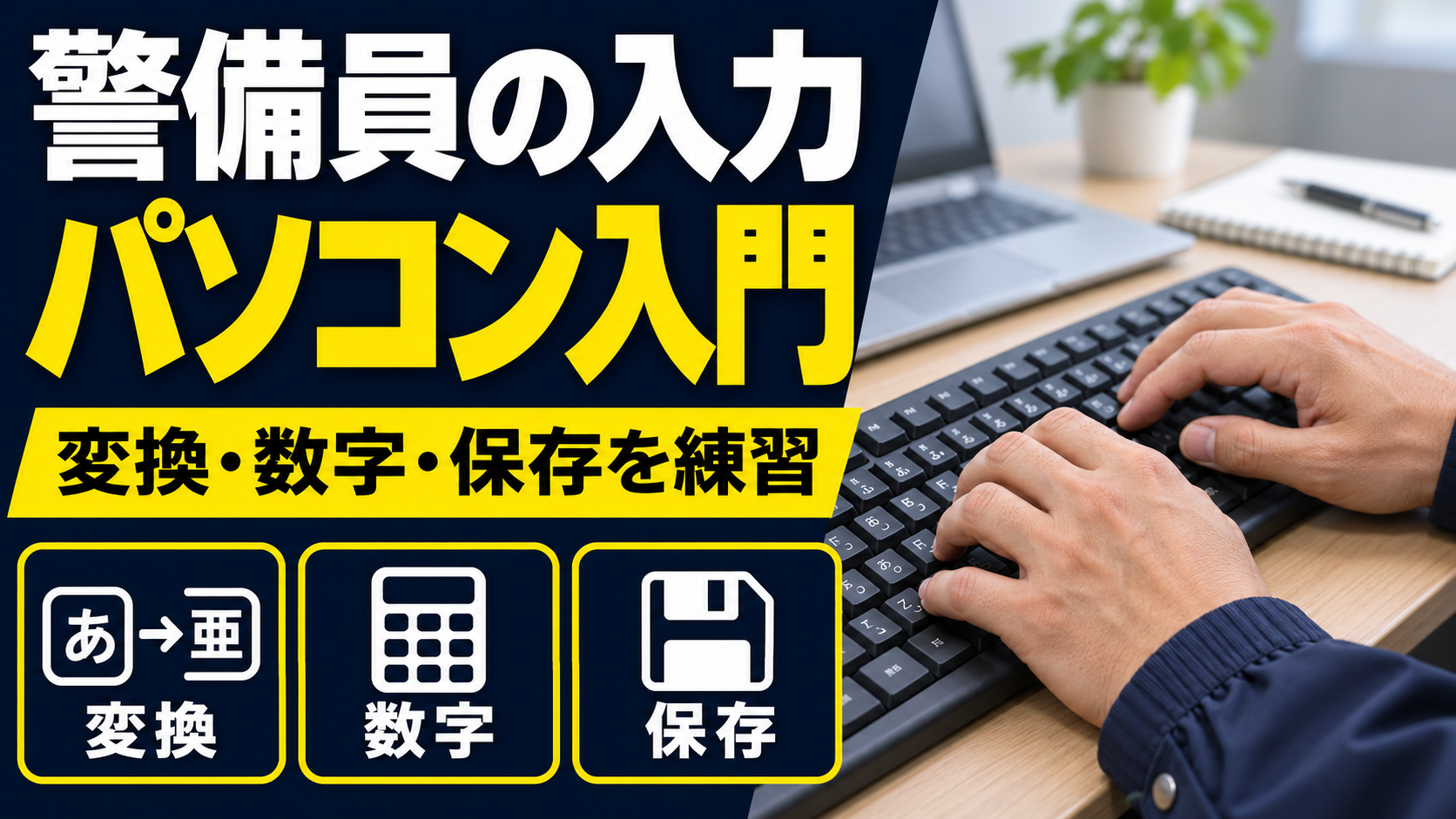
手書きの記録には慣れているのに、パソコンでは文字を探すだけで時間がかかる。報告書を入力するときは、速く打つことだけでなく、正しく変換し、間違いを直し、指定の場所へ保存する操作が必要です。
この記事では、Windowsのパソコンで日本語の文字入力を練習する手順を紹介します。画面やキーの動作は端末・入力ソフト・設定によって異なるため、勤務先の操作手順がある場合はそちらを優先してください。
最初の目標は、短い文を正しく完成させること
- 練習には架空の内容だけを使う。
- 速さより、変換・数字・句読点の確認を優先する。
- 入力から修正、保存、開き直しまでを一組で練習する。
練習を始める前の準備を一枚にまとめる
入力が苦手なうちは、文字を打つこと以外の操作で迷うこともあります。まず、どのアプリを開くか、どこに保存するか、保存したファイルをどこから開くかを確認します。会社で練習する場合は、担当者が指定した環境と方法を使ってください。
| 準備すること | 自分用の確認例 | 避けたいこと |
|---|---|---|
| 入力先 | 練習用の文書を開いている | 実際の報告書や送信画面を練習に使う |
| 内容 | 架空の文章だけを用意した | 業務記録をコピーして使う |
| 保存先 | 練習用として指定された場所を確認した | 共有先へ自動保存されていないか確認しない |
| ファイル名 | 練習用と分かる名前にした | 正式な報告書に似た名前で保存する |
| 終了時 | 保存後に開き直すところまで行う | 入力できた画面だけで完了と考える |
個人の練習なら、見本として「文字入力練習_01」のような名前を使えます。仕事のファイルは会社の命名ルールがあるため、その名前をそのまま業務用に当てはめるものではありません。数字の付け方も含め、練習と実務を区別しておきましょう。
日本語入力の状態を確認する
入力欄をクリックしたあと、現在が日本語入力なのか、英数字を入力する状態なのかを確認します。たとえば「あ」と「A」などの表示が手がかりになりますが、表示場所や切り替え方法は環境によって違います。
ローマ字入力を使う場合、まず「かくにん」「ほうこく」など短い語を入力してみましょう。文字が想定どおり出ないときは、むやみにキーを続けて押さず、入力モードやローマ字・かなの設定を確認します。会社端末の設定を勝手に変更せず、担当者に操作を教わってください。
Microsoftは日本語IMEの公式ヘルプで、変換やキー操作を案内しています。分からない操作は、使っている入力ソフトの案内と照合する習慣を付けましょう。
変換と確定を、短い単位で練習する
一般的な日本語入力では、読みを入力して変換候補を選び、確定します。最初から長い文章を一度に変換するより、「報告書」「確認しました」など短いまとまりから練習すると、誤変換を見つけやすくなります。
Enterキーは、変換中には確定、確定後には改行として働く場面があります。さらにチャットなどでは送信になる場合もあります。同じキーでもアプリと状態で動作が変わるので、実際の連絡画面ではなく、練習用の文書で試してください。
文章の意味が通っているように見えても、同音の漢字が違うことがあります。「確認」「報告」「異常」などの語を一つずつ見直し、候補の先頭を無条件で確定しないようにします。専門用語や人名は、正式表記を確認する習慣が必要です。
数字と記号を独立して練習する
報告書では、数字の誤入力が文章全体の意味を変えることがあります。次の練習例はすべて架空のもので、正式な記録様式ではありません。
- 「練習番号:012」
- 「練習時刻:09:05」
- 「確認件数:3件」
- 「入力練習を終了しました。」
「0」と英字の「O」、「1」と英字の「l」など、似て見える文字に注意します。半角と全角、コロンとセミコロン、句読点も確認しましょう。実務では自分の好みでそろえるのでなく、会社の様式の指定に合わせます。
右側のテンキーから数字が入らない場合は、端末のキー配列やNum Lockの状態が関係していることがあります。分からないときは、機器の説明書や担当者へ確認します。設定を次々に変えて解決しようとせず、直前に行った操作を説明できるようにしておきましょう。
消す・移動する・保存する操作も覚える
文字を間違えたら、最初から全文を消さず、修正したい場所へカーソルを移します。FMVの操作解説でも紹介されているように、多くの文章入力欄では、Backspaceは直前の文字、Deleteは直後の文字を消す操作に使います。ただし、変換中や文字の選択中は動作が変わるため、少量の練習文で確認してください。
矢印キーで位置を動かし、誤字を一文字修正し、文章を読み直す。この流れに慣れると、入力後の見直しもしやすくなります。文字を選択した状態で入力すると、選んだ部分が置き換わることがある点にも注意します。
四つの短い課題で、入力から確認まで練習する
次の課題は、操作を覚えるために作った架空の文章です。実際の巡回記録、受付記録、事故報告などには使わないでください。一度に全てを終える必要はなく、自分が止まりやすい操作を一つ選んで進めます。
課題一:短い文を入力し、変換を確認する
見本は「入力の練習をしています。」です。まず読みを入力し、変換候補を確認してから確定します。文末の句点まで入力できたら、見本と一文字ずつ照合します。画面に文ができたことだけでなく、違う漢字や余分な文字が残っていないかを見る練習です。
課題二:数字と記号を含む文を入力する
見本は「練習番号は012、開始時刻は09:05です。」です。先頭のゼロ、数字の順番、コロン、句読点を確認します。入力先によって数字が別の形式へ変わる場合は、そのアプリの扱いを確認してください。文字入力の練習中に予想と違う表示になったら、無理に実データを使って試す必要はありません。
課題三:一文字だけ修正する
自分の練習文の一部を、意図的に別の文字へ変えてから戻します。たとえば「入力の練習」を「入力の確認」に変え、文の前後が消えていないかを見ます。全文を打ち直すのではなく、修正箇所へ移動して必要な範囲だけを直す練習です。選択範囲が広すぎると、残したい文字まで置き換わるため、操作前に画面を確認しましょう。
課題四:保存して閉じ、同じ内容を開き直す
メニューで保存し、保存先とファイル名を確認します。閉じる際に未保存を知らせる画面が出たら、内容を読まずにボタンを押さず、練習で残したい内容が保存されるかを確認します。分からない場合はキャンセルして状態を確認するか、担当者へ聞いてください。開き直した文で修正内容まで残っていれば、一連の操作を確認できたことになります。
一回の練習は、短文の完成までに区切る
練習時間の一例として、最初に短い語を数個、次に数字を含む一文、最後に修正と保存を行う方法があります。五分から十分ほどでも、操作を一通り確かめることを目標にすれば、取り組む内容が明確になります。疲れを感じたら中断し、無理に速さを競わないでください。
「入力できない」を、画面の状態で分ける
思った文字が出ないときは、キーを何度も押す前に、どこで止まっているかを整理します。「パソコンが動かない」という一言だけでは、入力先の問題なのか、変換の問題なのかが分かりません。画面に何が出ているかを伝えられるようにすると、相談も進めやすくなります。
- 文字が一つも出ない:入力したい欄にカーソルがあるか、編集できる画面かを見る。
- 英字が続けて出る:日本語入力の状態か、使っている入力方式を確認する。
- 想定外の漢字になる:読みと変換候補を見直し、確定前か後かを確認する。
- 別の場所へ文字が入る:現在のカーソル位置と、選択されている範囲を見る。
- 数字だけ入力できない:キーボードの配列や入力欄の条件を担当者に確認する。
- 保存した場所が分からない:同じ名前で何度も保存する前に、保存画面や履歴の見方を確認する。
この切り分けは、設定を変更する手順ではありません。会社のパソコンで入力方式、共有設定、ソフトの導入などを独断で変えることは避けます。自宅の環境でも、使っているOSと入力ソフトの公式説明に合う操作かを確かめてください。
数字・否定・文末を別々に読み直す
文章全体を一度読むだけだと、意味を先回りして小さな違いを見落とすことがあります。入力後は、まず見本と内容が合っているかを読み、次に数字と記号、最後に漢字と文末を確認するよう、見る対象を分ける方法があります。
特に数字は、一桁の違いや先頭のゼロの抜けで別の情報になります。否定の「ない」が抜けると意味が反対になるため、「確認していない」と「確認した」のような違いも意識します。ここでの例は文章点検の練習であり、実際の業務報告の表現や判断を示すものではありません。
修正したあとには、その文字の前後も読みます。一文字直したつもりが、選択範囲に入っていた別の文字まで消えている場合があります。変換候補から選んだ語も、見た目だけでなく、文章の意味に合っているかを確認してください。
速さを測る前に、できた操作を記録する
タイピングの順位や一分間の文字数は練習の目安になることがありますが、仕事で必要なのは速さだけではありません。正しい内容を入力し、修正し、指定された場所に保存し、必要な確認を受けられることが大切です。初めの段階では、点数よりも操作ごとの達成を残してみましょう。
記録の架空例は「今日は数字の先頭のゼロを見落としたが、自分で修正できた」「保存したファイルを開き直せた」「変換の確定と改行を混同したので、次回は一文で確認する」です。単に「遅かった」とまとめるより、次の課題が具体的になります。
見本を正しく入力できるようになったら、少しずつ文章を長くします。ただし、長くすること自体が目的ではありません。二文に増やしたら文の間の改行、数字を増やしたらそれぞれの照合など、追加する要素を一つにすると、どこで間違いやすいか分かります。
実務へ移る前に、担当者へ確認する項目
練習用の文書で操作できても、会社の報告システムや書式では入力方法が違う場合があります。実務に入る前に、どの欄へ何を書くか、変更してはいけない欄はどこか、保存と提出のボタンは別かを確認します。入力できる状態だから編集してよいとは限りません。
誤入力を見つけたときの扱いも教わりましょう。提出前なら直せるのか、提出後は誰へ連絡するのか、修正の履歴を残す必要があるのかは運用によって異なります。練習で覚えた削除操作を、実際の記録へ無条件に使わないことが大切です。
外部の入力支援サービスや生成AIへ、報告書を貼り付けて誤字の確認を頼む方法にも注意が必要です。会社が認めた方法であることを確認し、実際の施設情報や個人情報を無断で送らないでください。操作で迷った場合は、直前にした操作と画面の状態を、許可された連絡方法で担当者へ伝えます。
操作で困ったときの相談も、短い文章で練習する
文字入力の練習では、困った状態を説明する力も役立ちます。「できません」だけでなく、「何をしようとしたか」「直前に何をしたか」「今は何が表示されているか」を分けて、練習用の文書へ書いてみましょう。分からない用語を無理に使う必要はありません。自分が画面で確認できたことを、そのまま短く表す練習です。
架空の相談例は「練習文書に『かくにん』と入力しようとしました。入力欄を選び、ローマ字で打ったところ、英字のまま表示されています。文字はまだ確定していません。日本語入力の状態の見方を教えてください」です。原因を決めつけて『故障です』と伝えるより、操作の途中経過が分かる説明になっています。
別の例は「練習用ファイルを保存しましたが、閉じたあとに見つけられません。ファイル名は覚えていますが、保存先は確認していません」です。分からないところを隠さず伝え、何度も同じ名前で保存したり、似たファイルを削除したりせず、まず探し方を教わります。自宅での練習なら、自分で保存先を確認し直し、次回は保存前に場所を読む練習へ戻せます。
相談を受けて操作を教わったら、指示を一つずつ確認し、結果を伝えます。「表示が日本語に変わりました」「指定されたフォルダーで練習文を開けました」のように、確認できた結果で答えると話が進みます。会社の端末で起きた問題を外部へ相談するときは、会社の許可と窓口に従ってください。画面の写真には業務情報が写ることもあるため、安易に撮影・送信して説明しないようにします。
最初は、一文を正しく入力して開き直せれば十分な一歩です。架空の文章で変換・修正・保存を練習し、慣れてから仕事の様式へつなげましょう。
あわせて読みたい
参考・確認先(2026年11月4日確認)
資料確認日:2026年11月4日。個別条件は勤務先・機器メーカーの最新案内を確認してください。

コメント