
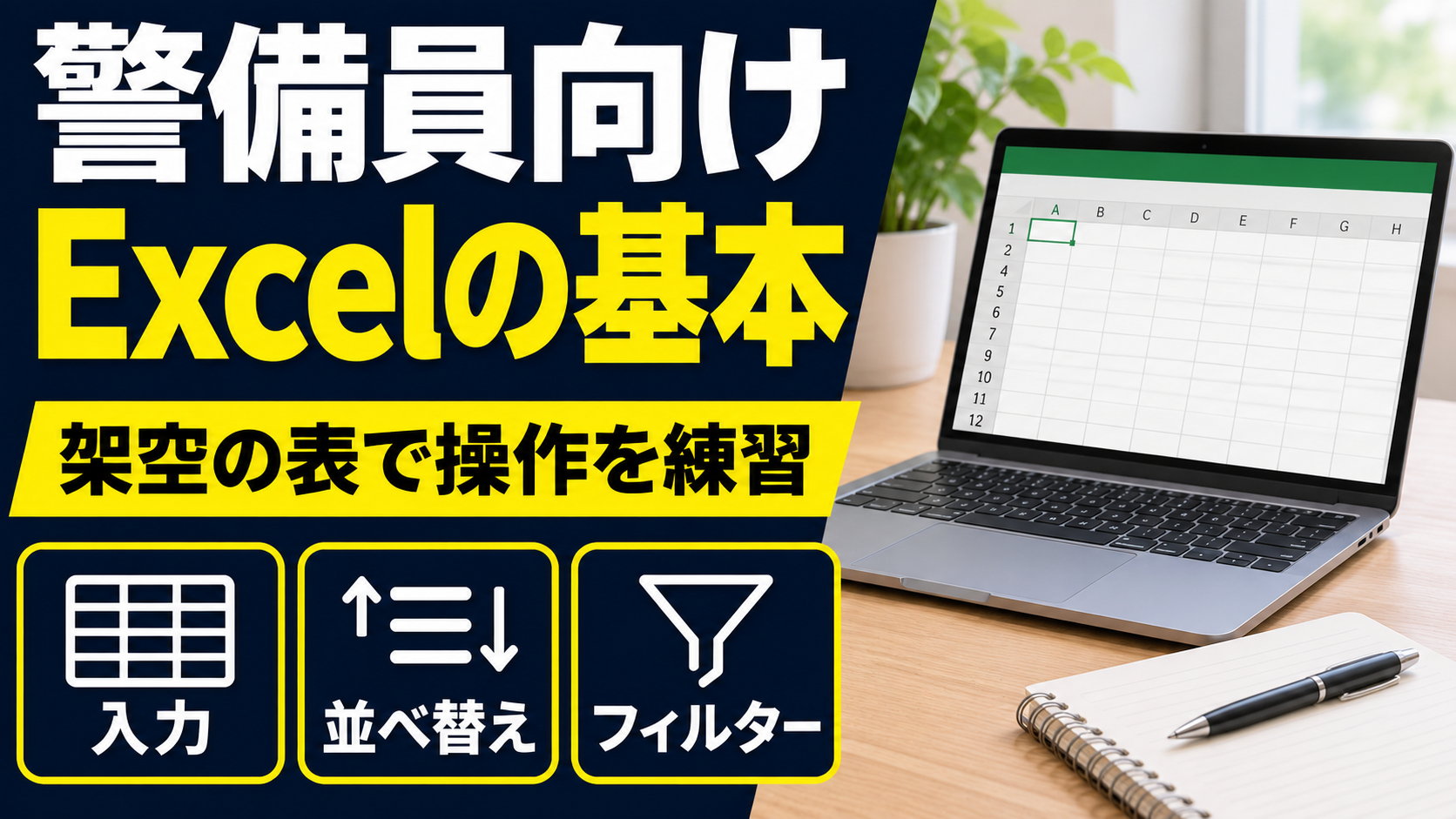
警備の仕事でパソコン入力を頼まれたとき、Excelの画面に戸惑う人もいるでしょう。最初から複雑な関数や勤務表の自動作成を覚える必要はありません。まずは、小さな一覧を崩さず入力し、必要な行を見つけ、保存できることを目標にします。
ここでは、実在しない担当記号を使った練習専用の資料準備当番表を作ります。実際の警備配置や勤務シフト、個人情報は使いません。労働時間や配置基準を判定する表でもありません。業務で操作する場合は、許可された端末とファイルを使ってください。
練習用のコピーで始める
会社で使われているファイルを、そのまま練習台にしないようにしましょう。許可された練習用ファイル、または業務情報を含まない新しいブックを使います。共有ファイルの編集は、ほかの担当者の作業に影響する可能性があります。
保存場所とファイル名を先に決めます。例えば「練習_資料準備当番表」という名前なら、本番用と区別しやすくなります。私物のクラウドへ業務ファイルを保存したり、外部サイトへアップロードしたりする前に、会社の規則を確認してください。
1行に1件、1列に1種類の情報を入れる
最初の行に「日付」「担当記号」「作業」「状態」の四つの見出しを入力します。その下に、次のような架空の内容を3行入れてみましょう。
- 2026/11/10、担当A、研修用紙の準備、未着手。
- 2026/11/11、担当B、研修用紙の整理、確認中。
- 2026/11/12、担当C、研修用紙の補充、完了。
「日付と担当」を一つのセルへまとめると、日付だけで並べ替えたいときに扱いにくくなります。反対に、一つの作業を何行にも分けると、どこまでが一組なのか分かりにくくなります。練習では、見出しを一段にし、途中の空白行やセル結合を入れない形から始めましょう。
同じ状態なのに「終了」「済み」「完了」が混ざると、後で絞り込むときに別の値として扱われます。この練習では「未着手・確認中・完了」の三つに表記をそろえます。数字や日付の表示が思った形にならない場合も、見た目だけで判断せず、入力値と表示形式を確認してください。
表の範囲を確認してテーブルにする
Microsoftの公式説明では、関連するデータの範囲をExcelテーブルに変換でき、見出しのフィルターなどを使えることが案内されています。参考:Microsoft「Excelのテーブルの概要」
多くのデスクトップ版では、表の中のセルを選んで「挿入」から「テーブル」を選びます。表示される範囲が見出しと3件のデータを含んでいるかを確かめ、見出し行の扱いも確認します。操作名や配置はバージョンで異なるため、画面が違う場合は公式ヘルプを参照してください。
色が付いたから完成、とは考えず、列名が正しいか、行の抜けがないかを見ます。画面いっぱいに装飾するより、読める文字の大きさと列幅を整えることを優先しましょう。
フィルターは削除ではなく表示の絞り込み
「状態」の見出しから「未着手」を選んで、担当Aの行だけを表示してみます。フィルターは条件に合わない行を一時的に非表示にする機能です。行が消えたように見えても、データを削除したわけではありません。参考:Microsoft「データをフィルター処理する」
次にフィルターを解除して、3件すべてが戻ることを確認します。別の担当者へ渡す前には、絞り込みを残しているか確認しましょう。印刷やコピーの前にも、今見えている内容が全件なのか一部なのかを意識すると、抜けに気付きやすくなります。
並べ替えでは、行の組み合わせを守る
日付の新しい順に並べ替えてみましょう。Microsoftは、表の中の列を基準に昇順・降順で並べ替える方法を案内しています。参考:Microsoft「ワークシートのデータを並べ替える」
注意したいのは、担当記号と作業が別々にならないことです。一部の列だけを切り出して移動させず、表全体が対象になっているかを確認します。操作後は「担当Cと研修用紙の補充」が同じ行にあるかなど、元の組み合わせを見比べます。
思いどおりにならなかったら、さらに操作を重ねる前に止めて確認します。練習用のコピーなら最初からやり直せます。本番ファイルの場合は、勝手に閉じたり上書きしたりせず、管理者や指導担当者に状況を伝えてください。
保存して開き直すまでを練習にする
入力が終わったら、ファイル名と保存先を確認し、保存します。開き直してデータが残っているか、フィルターの状態がどうなっているかを確かめましょう。自動保存の有無や共有設定は環境によって異なるので、思い込みで扱わないことが大切です。
印刷する場合はプレビューで、列が途中で切れていないか、必要な見出しが読めるかを確認します。1ページに収めようとして文字を極端に小さくするより、読みやすい出力を選びましょう。実務では指定の印刷設定や承認手順を優先します。
表を作る前に、完成した状態を決めておく
練習の途中で色や罫線が気になると、肝心の入力確認が後回しになりがちです。今回の完成条件は、架空の三件が正しく入り、状態で絞り込み、日付で並べ替え、保存後にも同じ内容を確認できることにします。立派な勤務表を作ることではなく、小さなデータを壊さず扱えることが目標です。
開始前には、元の三件を見本として手元に置きます。実際の業務帳票ではなく、記事中の架空例だけを使いましょう。操作後に見本へ戻れるようにしておくと、表の色が整っているかではなく、担当と作業の対応が正しいかを照合できます。見本そのものを途中で変えてしまうと確認が難しくなるため、入力用と照合用を分ける考え方が役立ちます。
最初は四列を説明できればよい
「日付」はこの架空の作業を扱う日、「担当記号」は実在しない担当の識別、「作業」は練習上の作業名、「状態」は進み具合です。一つの列に何を書くのかを自分で説明できれば、迷った情報をどこへ入れるか考えやすくなります。実務では列の意味が定義されている場合があるため、既存帳票を自分の解釈で作り変えず、担当者へ確認してください。
例えば「確認中」の欄へ「担当Bへ確認中」と長い説明を入れると、担当を示す列と状態を示す列の役割が混ざります。今回の練習では、状態には指定した三つの語だけを入れます。詳しい備考が必要なら別の項目を用意する考え方もありますが、最初から列を増やさず、四列の扱いに慣れることを優先します。
入力後は、縦と横で確認する内容を変える
表を上から下まで眺めるだけでは、見落としに気付きにくいことがあります。まず一行ずつ横に読み、「日付・担当・作業・状態」が見本と合っているか確認します。その後、一列ずつ縦に見て、日付の入力の仕方や状態の表記がそろっているかを確認します。行の組み合わせと列の形式を別々に点検する練習です。
三件だけなら目で全部を確認できます。だからこそ、最初は小さい表が向いています。慣れないうちから件数を増やすと、操作が正しかったのか、入力時点で違っていたのかを判断しにくくなります。正しく扱えたら、同じ構造の架空データを一件ずつ増やし、確認できる範囲を広げましょう。
空欄を見つけたら、意味を確認する
練習で状態が空欄なら、入力し忘れたのか、状態がまだ分からないのかを考えます。この例では見本があるので照合して入力できますが、実際の帳票では空欄を自分の推測で埋めてはいけません。「未着手だと思う」だけで値を追加せず、確認先へ尋ねます。Excelを使う技能には、入力できることだけでなく、入力してよい根拠があるかを確かめることも含まれます。
見た目が空欄でも、何かが入力されている可能性がある場合は、担当者に確認の方法を教わります。表全体を一括で削除したり、別の値に置き換えたりして原因を探すのは避けましょう。練習用のデータであれば、どのセルでどの操作をしたかを一つずつ確認してやり直せます。
フィルターの練習は、操作前の予想と比べる
「未着手」を選ぶ前に、見本のどの行が残るはずかを考えます。今回なら担当Aの行です。操作後に担当Aだけが表示されていれば、設定した条件と表示結果が合っていると確認できます。表示が変わったことだけで成功とせず、「何を指定し、どの行が残ったか」を説明できるようにしましょう。
次に条件を解除し、三件が戻ることを見ます。ここまでを一つの課題にすると、絞り込みを残したまま全件を見たつもりになる失敗を減らせます。複数の列で絞り込みを行う練習は、この往復ができるようになってからで十分です。操作を増やした結果が分からなくなったら、別の条件を足し続けず、いったん設定を確認します。
「表示されない」と「存在しない」を区別する
練習の相手が「担当Bの行がない」と言った場面を考えてみてください。すぐに新しい行を入力するのではなく、今はどの条件で表示しているかを確かめます。元の行があるのに追加すると、同じ作業が二件に増える可能性があります。原因を確認してから必要な操作を選ぶことが、入力の速さより重要な場面です。
実務の表で行を見失った場合は、削除されたと断定せず、ファイルとシートが正しいか、表示条件が変わっていないかを指定の方法で確認します。権限や画面の違いが関係する場合もあるため、共有設定を独断で変更して探そうとしないでください。
並べ替えのあとに確認する三つの組み合わせ
今回の見本では、担当Aは研修用紙の準備、担当Bは整理、担当Cは補充です。日付の順序を変えた後も、この組み合わせが保たれているか確認します。日付だけが整列していても、担当と作業が入れ替わっていれば正しい表ではありません。操作前に「何が変わり、何が変わってはいけないか」を決めておくと確認しやすくなります。
練習では、まず日付の新しい順、次に古い順へ戻すという往復を試せます。順番を変えた目的を言葉にし、結果を見本と照合します。見出しまでデータの一部として動いていないか、件数が変わっていないかも見てください。操作対象の範囲が判断できないときは、確定せずに画面の内容を確認します。
本番の表を誤って変更した可能性がある場合、練習と同じ感覚で操作を重ねないことが大切です。いつ、どの表で、どの列を基準に操作したかを担当者へ伝えます。元に戻す方法は保存状態や共有状況によって扱いが変わるため、自己判断で別のファイルへ差し替えたり、履歴を消したりしないでください。
見やすさは、装飾より読めることを先に考える
列の幅が狭くて作業名の最後まで読めないなら、必要な内容が確認できるように表示を整えます。幅を広げるか、折り返しなどを使うかは、利用できる機能と職場の様式に合わせて学びましょう。表を小さく見せるために意味のある文字を削るのではなく、情報を保ったまま読める形を探します。
色を付ける場合も、色だけで状態を伝えないようにします。今回の表には「未着手」「確認中」「完了」という文字があるため、色が見えなくても状態を確認できます。練習で派手な配色を増やすより、見出しとデータの区別がつき、必要な語が読めることを確かめましょう。実務の指定色には別の意味がある場合があるため、勝手に変更しません。
できたことを、次の学習へつながる言葉にする
一通り練習したら、「Excelを使えた」だけではなく、どこまでできたかを記録します。例えば「三件の表を入力し、未着手だけに絞り込んでから全件へ戻せた」「日付順に並べ替え、担当と作業の対応を照合できた」という書き方です。できなかった点も、「保存先を選ぶ画面で止まった」のように操作単位で残すと、次に教わる内容が明確になります。
入力、絞り込み、並べ替え、保存のうち、苦手なものを一度に全部直そうとする必要はありません。例えば保存が不安なら、新しい架空の一行を追加して保存し、開き直してその行を探す練習に絞れます。操作を覚えるためだけに、実際の勤務者名や顧客情報を使う必要はありません。
次の機能へ進むときは、仕事で何をしたいのかを先に決めます。件数を確かめたいのか、印刷を整えたいのかによって、学ぶ内容は変わります。関数を多く知っていることより、担当する表の目的と操作範囲を説明できることを土台にすると、必要な技能を選びやすくなります。
次の学習へ進む目安
- 同じ形式で新しい1行を追加できる。
- 必要な行を絞り込み、全件表示へ戻せる。
- 行の組み合わせを壊さず並べ替えられる。
- 決めた場所へ保存し、開き直せる。
この四つができてから、合計や件数など、自分の仕事で必要な機能を一つずつ学ぶと進めやすくなります。仕事の選択肢として事務分野が気になる方は、警備員から事務・管理系への転職も参考にしてください。Excelが使えるだけで採用や昇格が保証されるわけではありませんが、小さな表を正確に扱う練習は、自分の技能を具体的に説明する材料になります。
資料確認日:2026年11月4日。一般的な準備・練習の例です。実務では勤務先の最新の手順と情報管理ルールを優先してください。



コメント