
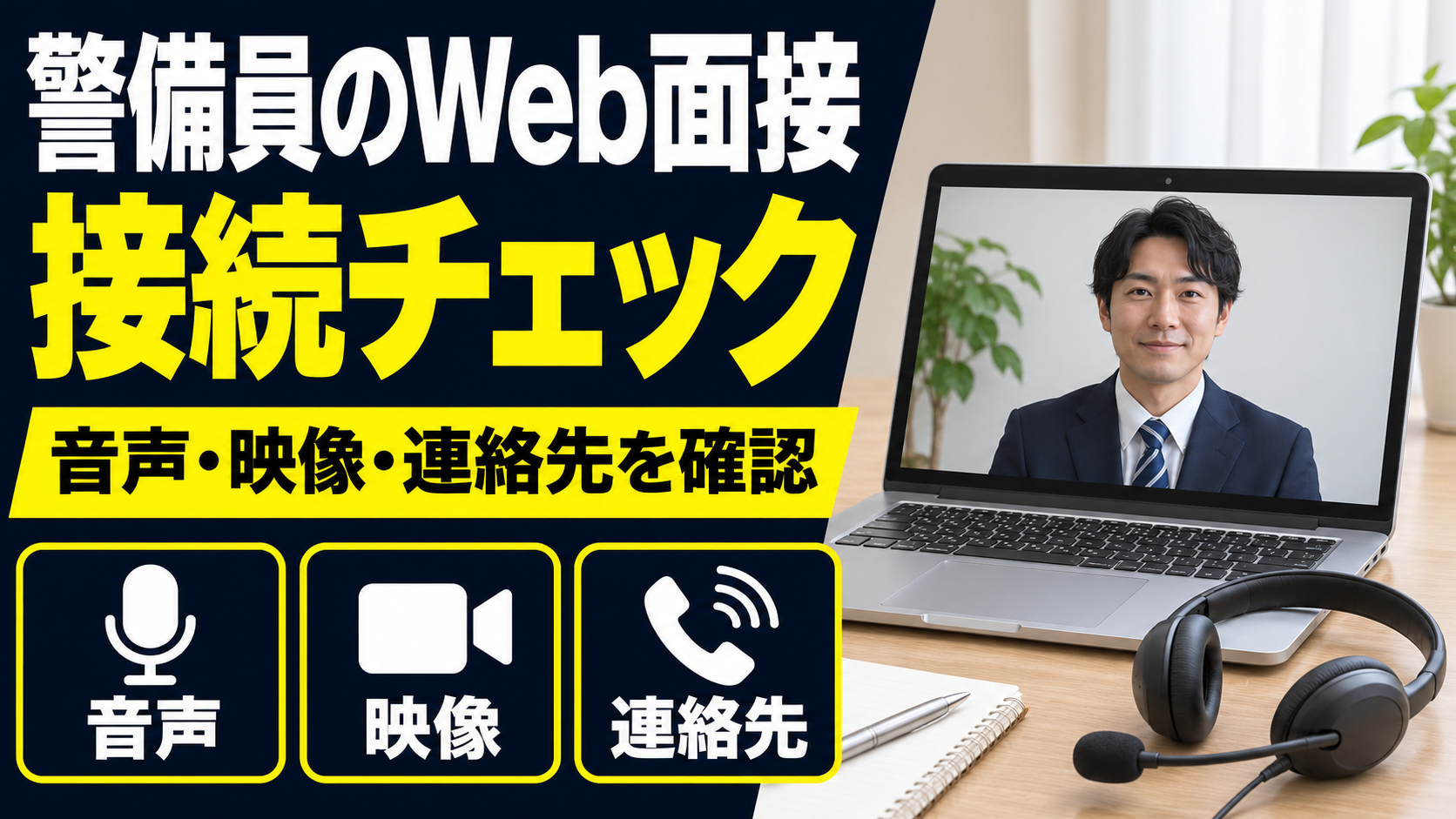
警備会社のオンライン面接で心配なのは、話す内容だけではありません。招待リンクを開けない、相手の声が聞こえない、映像が止まるといったトラブルは、準備と連絡先の確認で対応しやすくなります。
この記事では、接続テストから当日の復旧・連絡までを順番に整理します。面接の回答例ではなく、面接の機会を通信トラブルで失わないための準備として使ってください。利用するサービスの機能や操作名は変わるため、応募先の案内と公式ヘルプを優先します。
招待が届いたら、リンク以外の情報も確認する
- 開始日時と、接続・入室するよう指定された時刻。
- 利用するサービス名、アプリやアカウントの必要性。
- 招待リンク、会議ID、必要な場合の参加用コード。
- 本人確認に使う表示名。
- つながらない場合の電話番号やメール窓口。
オンライン面接では、事前に接続テストの有無を確認し、音声・映像のトラブルに備えて連絡手段を確かめておくことが大切です。兵庫労働局のチェック表でも、接続試験への対応と、通信が途絶えた場合の連絡手段の確認を挙げています。出典:兵庫労働局「オンライン面接チェックポイント」
応募した覚えのない案内や、不自然なアプリのインストールを求めるリンクは、すぐ操作せず、確認済みの採用窓口へ問い合わせます。面接用のリンクやコードを、公開掲示板やSNSに載せないようにしてください。
接続準備は「案内・端末・連絡先」の三つで考える
Web面接の準備で大切なのは、機器を動かすことだけではありません。正しい招待を使っているか、相手と会話できる環境か、つながらない場合に連絡できるかの三つを分けて準備します。画面が映っていてもマイクが使えない、端末は動いていても招待の日時が違う、といった問題を切り分けやすくなります。
招待メールを受け取ったら、会社名、担当者、面接日時、利用サービス、参加方法、当日の連絡先を一つのメモへまとめます。複数社から同じサービスの招待が来ている場合は、会社名と日時を合わせて確認してください。古い日程のリンクを、変更後の面接にも使うと決めつけないようにしましょう。
ログインやアプリのインストールが必要と案内されているなら、直前ではなく事前に確認します。非公式な配布サイトからソフトを入れたり、招待の真偽が分からないまま認証情報を入力したりせず、公式の案内と応募先に確認してください。面接のために必要な準備と、不要なアカウント情報の提出を区別することも重要です。
前日までに、本番と同じ環境で試す
自宅の机で受ける予定なら、その机、端末、回線、イヤホンを使ってテストします。別の場所で一度つながっただけでは、本番の部屋で声が届くか、映像が止まらないかは分かりません。
テスト機能があるサービスなら公式案内に従って利用します。端末のカメラ表示だけを見て終わらず、マイクに声が入るか、相手の音を聞く出力先が合っているかを確認しましょう。必要な場合は、家族や知人など協力を得られる相手と、面接とは別の通話で確かめる方法もあります。
| 項目 | 確認内容 |
|---|---|
| 映像 | 顔が暗すぎず、頭や胸元が不自然に切れていないか |
| 音声 | 声が小さすぎないか、割れたり途切れたりしないか |
| 背景 | 家族、書類、住所が分かる物などが映っていないか |
| 回線 | 本番の場所で映像が止まらないか |
| 電源 | 充電や電源接続を保てるか |
兵庫労働局のチェック表も、照明、カメラ位置、マイク、背景、通信状況などを確認項目にしています。特別な撮影機材を買う前に、机や照明の位置を変えて改善できるか試しましょう。出典:兵庫労働局「オンライン面接チェックポイント」
前日のテストは、実際に話す姿勢で行う
座る場所と端末を固定する
テストが成功しても、当日に別の部屋や別の端末へ移れば条件が変わります。できるだけ本番と同じ場所、端末、イヤホン、接続方法で試しましょう。スマートフォンは手で持ち続けるのではなく、安定する台などを使い、画面が傾いたり揺れたりしない位置を確認します。
椅子に座り、普段話す姿勢でカメラの位置を見ます。顔が画面から外れないか、照明で暗くなったり明るくなりすぎたりしないかを確認してください。後ろに私生活の資料や個人情報が写っていないか、机の上の反射で画面に写り込まないかも見ておきます。
音声は、入力と出力を分けて確認する
相手の声を聞く機能と、自分の声を届ける機能は別です。テスト機能が用意されていれば、聞こえるかだけでなく、マイクが自分の声を拾うかも確認します。サービスや端末によって設定項目が異なるため、具体的なボタン操作は利用するサービスの公式案内で確認してください。
イヤホンを変えたときや、別の機器を接続したときは、音の出入り先が想定どおりかをもう一度見ます。複数の端末で同時に参加すると混乱することがあるため、予備端末へ切り替える場合も、担当者と連絡しながら一つずつ確認します。本番の直前に新しい機器を試し始めない方が、原因を絞りやすくなります。
通信が途切れた場合の連絡手段を確保する
連絡先を招待画面の中だけに置いていると、その画面が開けないときに困ります。採用担当者の連絡先と約束の日時を、本人が確認できる方法で別に控えます。電話番号の案内がない場合は、当日の接続不良時にどこへ連絡すればよいかを事前に聞いておきましょう。
スマートフォンでも、持ち続けない準備をする
スマートフォンで参加できるかは、応募先とサービスの案内を確認します。利用できる場合は、安定した台に固定し、顔を見上げる角度や画面の揺れを減らします。面接中にメモを取れるよう、両手を空けておくと落ち着いて対応できます。
通知や着信の設定を確認しつつ、採用担当者からの緊急連絡を受ける方法は残します。面接用の端末とは別に連絡手段を用意できない場合は、切断したら電話に切り替えるなど、連絡の順番を事前に考えておきましょう。
現在の勤務先の警備室や、来訪者のいる場所で受けるのは避けます。勤務先の情報が映り込むおそれがあり、業務にも支障が出ます。静かで他の人の会話が入りにくい場所を確保できなければ、応募先へ対面面接など別の方法を相談してください。
当日は、入室する前に短く最終点検する
- 電源、回線、カメラ・マイクを確認する。
- 不要なアプリや画面を閉じ、通知を整理する。
- 表示名を案内どおりに整える。
- 応募書類の控えと筆記用具を手元へ置く。
- 指定時刻に招待リンクから参加する。
早めに端末を準備することと、指定より大幅に早く本番の会議へ入ることは別です。入室時刻の案内があれば従います。待機画面に入った後は、招待が承認されるまで落ち着いて待ち、何度も出入りしないようにします。
つながらないときは、症状を切り分ける
リンクが開かない・会議へ入れない
日時と招待内容が合っているか、別の日のリンクではないかを確認します。アプリの起動を求める画面なのか、参加許可を待つ画面なのかも見ます。理由が分からないまま設定を次々に変えるより、採用担当者へ状況を伝えて確認する方が早い場合があります。
声が聞こえない・自分の声が届かない
端末の音量とミュート、会議アプリのマイク設定、イヤホンの接続先を確認します。以前使った無線イヤホンへ音が出ていることもあるため、実際に選ばれている機器を見ます。文字の連絡機能が使えるなら「音声が聞こえないため、設定を確認しています」と短く伝えます。
映像や音が途切れる
相手に聞こえているかを確かめ、再接続の必要があれば一度伝えてから操作します。予備の回線や端末を使う場合も、接続し直すことを連絡しましょう。同じ部屋で複数の端末の音声を同時に有効にすると、音が反響することがあるため注意します。
症状ごとに、連絡へ添える情報を変える
| 起きていること | 相手へ伝える情報 | 確認の方向 |
|---|---|---|
| リンクを開けない | 表示されたエラー、利用端末、試した時刻 | 招待の日時とリンク、指定の参加方法 |
| 待機画面から進まない | 入室した時刻と表示名 | 正しい面接・時刻か、担当者側の案内 |
| 相手の声だけ聞こえない | 映像は見えるか、自分の声は届くか | 音量、出力先、機器の接続 |
| 自分の声が届かない | 相手の声は聞こえるか、ミュート表示 | 入力先、マイクの許可、サービスの設定 |
| 途中で切断された | 切れた時刻と、再参加を試しているか | 再入室の案内、別の連絡方法 |
この表は原因を断定する診断表ではなく、状況を伝えるための整理です。「通信が悪い」と決めつける前に、何ができ、何ができないかを分けましょう。画面に表示された全文を送る必要がある場合も、招待URL、参加用パスワード、他人のメールなどが一緒に写っていないか確認します。
設定を次々と変えると、どの変更で状態が変わったか分からなくなります。案内に沿って一項目ずつ確かめ、解決しない場合は早めに担当者へ連絡してください。面接時刻が過ぎているのに、連絡せず長時間の復旧作業を続けることは避けます。
復旧できないときの連絡例
架空例:「本日14時のオンライン面接を予定している山田です。招待リンクには入れますが、音声が接続できない状態です。再接続を試しております。電話への切り替え、または再設定の方法について、ご指示いただけますでしょうか。」
相手が必要とするのは、氏名、面接時刻、どこまで進めたか、現在の症状です。自分では原因が分からないのに「御社のシステムが故障しています」と断定しないようにします。電話への切り替えや日程変更は、相手と確認して決めましょう。
接続が戻ったら、聞き逃した質問を確認します。聞こえたふりをして回答を続けるより、「最後の部分が途切れたため、もう一度お願いできますか」と伝える方が、内容のずれを防げます。
途中で接続が切れたときの伝え方
会話の途中で切断された場合は、可能なら案内された方法で再参加を試します。戻れないときは、面接の日時と氏名を添え、途中で切れたこと、現在の状態、試したことを短く伝えます。原因が分からなければ、不明のままで構いません。自分の不具合か会社側の不具合かを断定する必要はありません。
架空の連絡例:「本日14時からWeb面接を受けております山田です。先ほど会話中に接続が切れ、招待リンクから再参加を試していますが、入室できない状態です。現在、電話での連絡は可能です。再入室の方法をご指示いただけますでしょうか。」
担当者から電話への切替えや日程変更を提案された場合は、日時、連絡方法、使用するリンクを復唱して確認します。自分の判断で別サービスの部屋を作り、相手へ移動を求める前に、会社が利用できる方法を聞きましょう。新しい招待が届いたら、以前の招待と混ぜないように管理します。
面接後に確認すること
面接を終えたら、退出できたかを確認し、マイクやカメラを使用している画面が残っていないかを見ます。終了後の結果連絡、追加資料、次回予定が案内された場合は、機器の片付け前にメモを整理すると忘れにくくなります。録音や録画を自分の復習用として無断で行うことは避けてください。
接続に問題があった場合は、次回のために症状と解決した方法だけを残します。「イヤホンを替えたら聞こえた」など、実際に確認できた経過と、原因の推測を分けましょう。採用担当者の映像や私的な会話内容を、機器相談のために公開する必要はありません。
Web面接の接続に関するよくある質問
スマートフォンしかない場合は応募できませんか
利用可能な端末は応募先とサービスの案内で確認します。パソコンが必須か、スマートフォンでよいかを事前に尋ね、認められた方法で準備してください。資料に推奨端末が示されていても、すべての会社に共通する必須条件だとは扱いません。
面接が始まる前から待機画面なら、そのまま待てばよいですか
指定された入室時刻と方法を確認します。開始時刻を過ぎても状況が変わらない場合は、招待の日時や表示名を見直し、指定窓口へ連絡しましょう。何度も入り直す前に、どの画面で待っているかを伝えると確認してもらいやすくなります。
予備の方法を事前に相談する
自宅の通信が不安定で、本番にも影響しそうなら、面接当日まで抱え込まず採用担当者へ相談します。別の日程や対面などが可能かどうかは会社側の判断なので、最初から切替えできると想定せず、認められた方法を確認してください。
予備の場所を使う場合は、周囲の声や会話の聞こえ方、画面の見え方まで考えます。静かに見える公共の場所でも、応募先や自分の話が他人に聞こえるかもしれません。通信の強さだけで場所を選ばず、面接の内容を落ち着いて話せる環境かを確認しましょう。
別の場所や端末に変更したなら、前日のテスト結果はそのまま当てはめず、新しい環境でも音声と映像を確かめます。
参考資料・確認日
確認日:2026年11月4日。サービス別の必要環境や操作方法は、利用時点の公式案内で確認してください。応募書類の内容整理は履歴書・職務経歴書の書き方も参照できます。






コメント