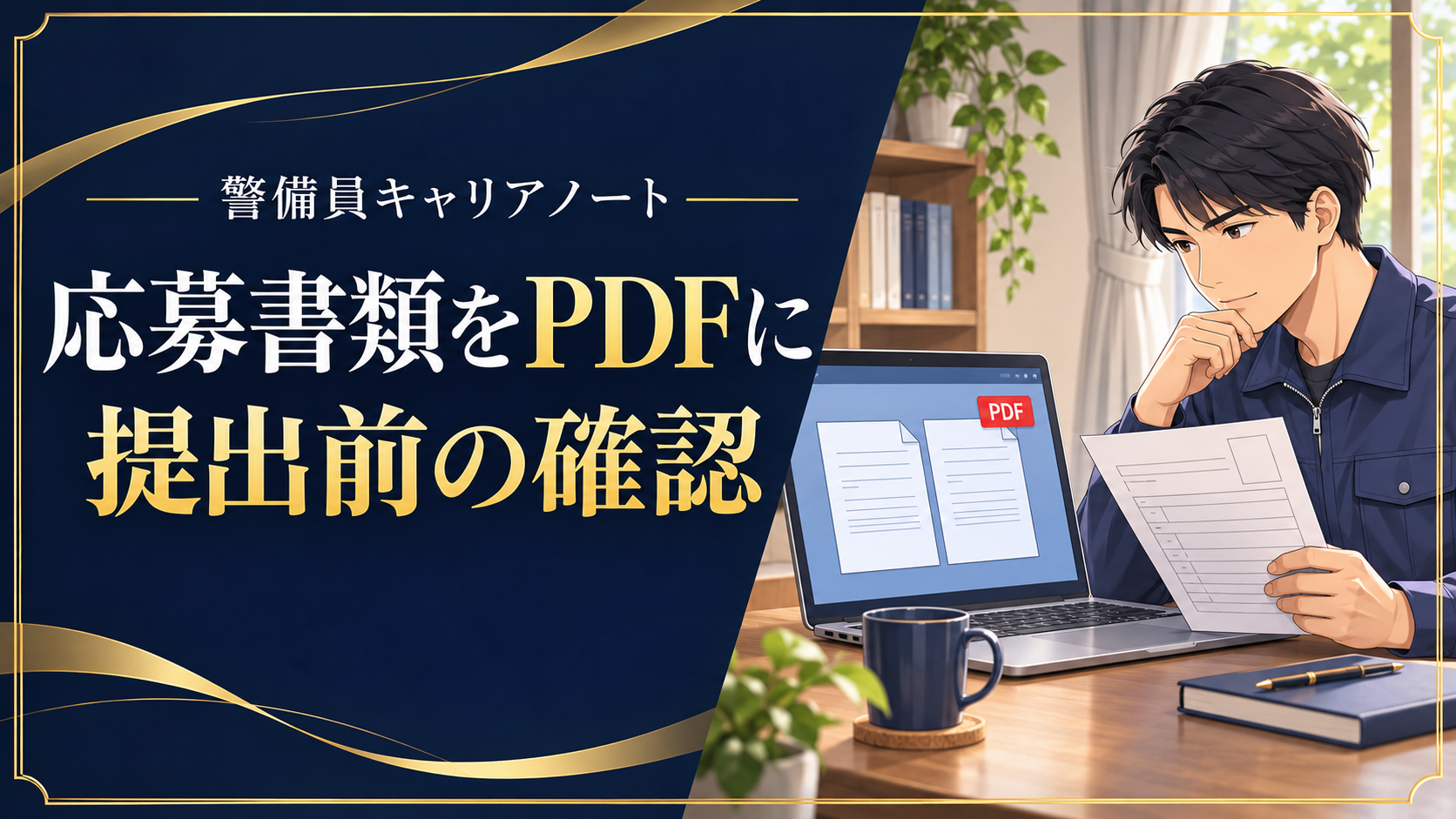
「履歴書をPDFで送ってください」と言われたものの、紙しかない、スマートフォンで撮った写真でよいのか分からない。警備会社への応募で、書類の内容はできているのに、ファイルの準備で止まってしまうことがあります。
最初に応募先の指定を確認し、元データから書き出すか、紙をスキャンするかを選びます。最後は保存したPDFを開き、すべてのページを自分の目で確かめてから提出しましょう。
この記事は、履歴書の文章や証明写真の撮り方ではなく、完成した応募書類を読み取れるPDFにして提出する準備に絞っています。新制度や新製品の速報ではありません。2026年11月16日に確認したメーカー公式情報と、書類の取り違えを減らすための編集上の提案を分けて説明します。
PDF化の前に、応募先の指定を一枚のメモにする
PDFを作る方法を調べる前に、求人票、応募フォーム、採用担当者からの案内を読み直します。「データで提出」としか書かれていない場合に、必ずPDFだと決めつける必要はありません。Wordの指定、会社独自の様式、紙の持参など、応募先の条件が優先です。
確認したいのは、書類の種類、形式、容量、まとめ方、提出先、締切です。履歴書と職務経歴書を一つのPDFにするのか、別々にするのかでも作業が変わります。応募フォームに二つの添付欄があるなら、その欄の説明を先に確認してください。自己流で一つに結合すると、選択し直すことになりかねません。
| 確認すること | メモする内容 |
|---|---|
| 必要な書類 | 履歴書、職務経歴書など、今回求められたものだけ |
| 形式と容量 | PDF指定の有無、ファイルごとの上限、全体の上限 |
| ファイルの分け方 | 書類別か、一つにまとめるか |
| 提出方法 | 公式フォームか、指定メールか、別の方法か |
| 期限 | 日付だけでなく時刻の指定、受付完了の確認方法 |
分からない条件は、変換アプリをいくつも試すより、採用窓口へ短く尋ねるほうが早い場合があります。「履歴書と職務経歴書は別々のPDFでよいでしょうか」のように、迷っている点を一つずつ示します。返答がないまま、指定されていない個人用SNSや別の担当者へ書類を送るのは避けましょう。
元データがある人と、紙しかない人で方法を分ける
Wordなどの元データがあるなら、まず書き出しを使う
パソコンで作った履歴書なら、印刷してから撮影し直す前に、作成したアプリのPDF保存機能を確認します。元データから出力すれば、撮影による傾きや影を直す工程を省けます。ただし、書き出しただけでページ割りや文字が正しいとは限らないので、完成ファイルの点検は必要です。
元のWordファイルは、後で修正するために残しておきます。提出用PDFと編集用のファイルを別にしておけば、電話番号を直すときなども元に戻れます。PDFだけを残して、修正のたびに変換を繰り返す運用より、どれが編集元か明確にしておくほうが管理しやすいでしょう。
紙で作った書類は、書類スキャン機能を使う
紙しかない場合は、スキャナーやスマートフォンの書類スキャン機能を検討できます。普通の写真として撮った画像と、複数ページをまとめたPDFは同じではありません。応募先がPDFを求めているときは、画像のファイル名の末尾を「.pdf」に変えるだけではなく、対応する保存機能を使います。
スマートフォンで作業する場合は、自分が管理する端末と、保存先を把握できるアプリを使いましょう。勤務先の受付端末や現場の共用パソコンで私的な応募書類を扱うことは、職場の利用ルールとは別に考えられません。許可なく業務端末へ個人書類を取り込む方法は勧めません。
WordからPDFへ保存するときに見るところ
Microsoftの公式案内では、Windows版Wordで保存場所を選び、保存する形式をPDFにして出力する方法を説明しています。画面の名称や位置は版によって異なるため、自分の環境に対応する公式案内を参照してください。単に文書名を変更するのではなく、ファイル形式を選ぶ操作です。出典:Microsoft「Office デスクトップ アプリで PDF または XPS に保存または変換する」。
同じ公式案内には、出力するページの範囲や、変更・コメントを含めるかどうかの設定もあります。提出対象が文書全体なのに一部のページだけを出力していないか、添削時のコメントを意図せず含めていないかを確認します。「保存できた」という表示と、「提出したい内容が全部入った」という確認は別です。
ここからは確認作業の提案です。保存先には、今回の応募書類をまとめる専用フォルダーを一つ用意し、まずその中へPDFを保存します。デスクトップやダウンロード先に似た名前の書類が散らばっていると、添付時に別会社向けのものを選びやすくなります。元データと提出用の置き場所が分かれば、修正後の差し替えも落ち着いて行えます。
PDFになっても、内容の保護まで保証されるわけではない
Microsoftは、PDFを開いて編集できるソフトがあるため、PDFで共有するだけでは編集を防げないと説明しています。「PDFだから改変されない」「個人情報を誰に送っても安全」と考えないでください。形式は受け渡しの条件の一つであり、送信先や共有範囲の確認を代わりに済ませてくれるものではありません。
一方、応募先が求めていないパスワードを独自に設定すると、受付側が開けない場合があります。保護方法が指定されているなら従い、指定がなければ提出窓口へ確認します。安全のためという理由でも、応募先のシステムが受け付けない形式へ勝手に変えるのではなく、認められた方法を選びましょう。
iPhone・iPadで紙を取り込むときの確認
Appleの公式案内では、「メモ」で添付の操作から書類をスキャンする方法と、「ファイル」で書類をスキャンして保存先を選ぶ方法が示されています。自動撮影のほか手動でも取り込みができ、四隅を調整して紙の範囲を合わせられます。出典:Apple「iPhoneやiPadで書類をスキャンする方法」(公開日:2026年2月18日)。
以下は読みやすく取り込むための準備の提案です。書類を平らな場所へ置き、手や端末の影が文字にかからない明るさで撮影します。机と用紙の境界が分かりにくいときは、背景を整理します。別の応募書類、郵便物、家族の写真などが一緒に写らないよう、撮影前に周囲も片付けておきましょう。
四隅の自動判定が紙の内側に入りすぎると、端の文字が欠けます。写真欄だけ見て安心せず、氏名、住所、用紙の下端まで確認してください。斜めになった紙を無理に補正し続けるより、置き直して撮り直すほうが読みやすいこともあります。取り込んだ順番は、提出したい書類の順番と照合します。
ページを増やした後に、最後まで開いて確かめる
二枚目を撮ったつもりでも、保存後のファイルに入っているかは別に確認します。一覧の小さな見本だけでなく、実際のPDFを開き、最初から最後までページを送ってください。同じ紙を二回取り込んだ、裏面を忘れた、別の書類が混ざったという取り違えは、この段階で見つけられます。
機種やOSの版で表示が違う場合は、見えていないボタンを探して設定を変え続ける必要はありません。公式の対応手順を確認し、難しければ別の利用可能な機器や、応募先が認める提出方法を相談します。機器操作の不安を解消するために、実際の履歴書を公開質問サイトへそのまま添付するのは避けましょう。
完成したPDFは「全体」と「細部」の二回で読む
一回目は、枚数・順番・用紙の向きを見る
まず全ページの数と順番を見ます。履歴書が何枚、職務経歴書が何枚あるのか、元の書類と対応させます。途中に空白ページが入っていないか、最後の行だけ次ページに押し出されていないか、縦横の向きが揃っているかを確かめましょう。意図して空欄のある様式と、変換で内容が消えたページは区別します。
見本の様式に合わせるために文字を小さくしすぎると、ページ数は収まっても読みにくくなります。余白を削る前に、不要な改行や空の行、表の高さを元データで見直します。内容を減らす場合も、経歴の年月や応募先が求める項目を消してしまわないようにしてください。
二回目は、連絡先と文字を拡大して確認する
次は文字を読める大きさで、氏名、電話番号、メールアドレス、在籍期間、資格名を確かめます。スキャン画像では、数字の一部が影でつぶれたり、薄い手書き文字が消えたりすることがあります。自分が内容を覚えているから読める状態と、初めて見る人が読める状態は違います。
写真の顔や文字の角が荒くなっていないか、表の右側が切れていないかも確認します。複数ページの書類では、一枚目だけきれいでも十分ではありません。元データを修正したら新しいPDFを書き出し、修正箇所だけでなく前後の改ページも見直します。小さな追記で、別の行が次ページへ動く可能性があるためです。
別の端末でも確認できるなら、共有範囲を広げず、自分が管理する環境で開いてみる方法もあります。ただし、確認用に新しいクラウドサービスへ登録したり、第三者へ個人情報を送ったりすることを必須の手順にはしません。まず実際に提出するファイルを開いて確認することが基本です。
容量超過は、文字が読める状態を保って直す
容量の上限は応募先ごとに異なります。この記事で一律に「何MBならよい」と決めることはできません。一つのファイルの制限と、添付する全ファイルの合計制限が分かれていれば、両方を確認します。ファイル数の上限もあるので、小分けにすれば必ず解決するとは限りません。
大きすぎるときは、まず不要な重複ページがないか確認します。紙を撮った画像が極端に大きい場合は、使っているアプリの出力設定を公式案内で確認します。圧縮後は、容量が下がったことだけで終わらず、電話番号や年月、写真をもう一度読みます。文字がつぶれるほど小さくするのは、提出可能でも望ましい完成状態とはいえません。
履歴書には住所や連絡先が入ります。検索で最初に出た無料変換・圧縮サイトへ、とりあえずアップロードする方法は勧めません。既に使っている信頼できるアプリの機能で対応できるかを先に調べ、応募先が別の提出方法を用意しているなら相談します。締切が近い場合は、試行を重ねる前に、エラーと準備状況を採用窓口へ伝えましょう。
ファイル名と保存場所で、古い版の取り違えを減らす
ファイル名の指定があれば、それに従います。指定がない場合は、書類の種類と本人を識別できる短い名前にすると整理しやすくなります。例えば「履歴書_応募者氏名.pdf」は管理方法の一例です。実際の名前を入れる必要がある範囲を考え、住所、電話番号、生年月日までファイル名へ詰め込む必要はありません。
「最終」「最新版」「最終修正」のような名前を次々に作ると、どれを提出するのか迷います。編集元、提出用、提出済みの控えを分け、提出用には今回送るものだけを置く方法がおすすめです。これは採用上の必須ルールではなく、自分が間違えないための整理方法です。
複数の会社へ応募する場合は、会社ごとにフォルダーを分けると、宛先や志望動機の取り違えを減らせます。同じ職歴を使うとしても、書類の会社名や提出日、希望職種を一社ずつ確認してください。ファイル名だけ変更して別会社向けの本文を送らないよう、添付する直前に中身を開く習慣を付けましょう。
コメント・作成者情報は、見える本文と別に点検する
文章を添削してもらった元データには、コメントや変更履歴、作成者などの情報が残っている場合があります。MicrosoftはWindows版Wordの「情報」から「問題のチェック」「ドキュメントの検査」へ進む方法を案内しています。一方、Mac版には同じ検査機能がなく、Web版では文書プロパティの表示・変更に制限があると説明しています。出典:Microsoft「ドキュメントの検査」。
検査を使う場合も、編集用の原本は残し、提出用のコピーで何が変わるのか確認しましょう。結果を見ずにすべて消してしまうと、必要な情報まで失うおそれがあります。本文の事実を隠すための操作ではなく、提出に不要な添削情報や別の人の情報が混ざっていないかを点検するために使います。
職務経歴の説明には、勤務先が公開していない警備体制、巡回の細かな時刻、契約先の弱点などを加えないでください。応募書類を充実させることと、業務情報を外へ出すことは別です。PDF化の前後のどちらでも、実際に送ってよい内容かを確認し、守秘義務や職場のルールで迷う場合は適切な窓口へ相談します。
送信した後は、受付までを一つの流れにする
フォームでファイルを選択しただけでは、応募が完了していない場合があります。画面の案内に沿って送信し、受付完了表示や案内メールを確認します。メール提出でも、送信済みの記録と採用担当者による受領確認は同じではありません。応募先の案内に書かれた確認方法を使ってください。
エラーが出た場合は、まず表示された文言と、選んだファイルの形式・容量を照合します。原因が分からないまま何度も送るより、既に受付されていないかを確認してから次の操作を考えます。問い合わせるなら、応募職種、発生した時刻、エラーの内容を短く伝え、個人情報の映り込んだ画面全体を不用意に添付しないようにします。
提出直前の確認は、この順で進めましょう。
- 今回の応募先が指定した書類・形式・容量を確認する。
- 提出用PDFを開き、全ページの枚数と順番を見る。
- 氏名・連絡先・年月・写真・末尾の文字を読む。
- 他社向けの内容、不要なコメントや機密情報がないか確認する。
- 指定された提出先へ送り、受付状況と提出した控えを残す。
書類の文章から整えたい方は警備員の履歴書・職務経歴書の書き方、写真の条件は応募用の証明写真の確認点を参照してください。メール本文の組み立ては業務メールの書き方で扱っています。
確認日:2026年11月16日。メーカー公式ページの操作例は対応OS・アプリの版によって異なります。本記事の整理方法や点検順序は編集上の提案であり、採用・選考通過を保証するものではありません。応募先の最新の提出条件を優先してください。Microsoftの参照ページは本文上で発表・更新日を確認できないため、新機能の発表としては扱っていません。

コメント