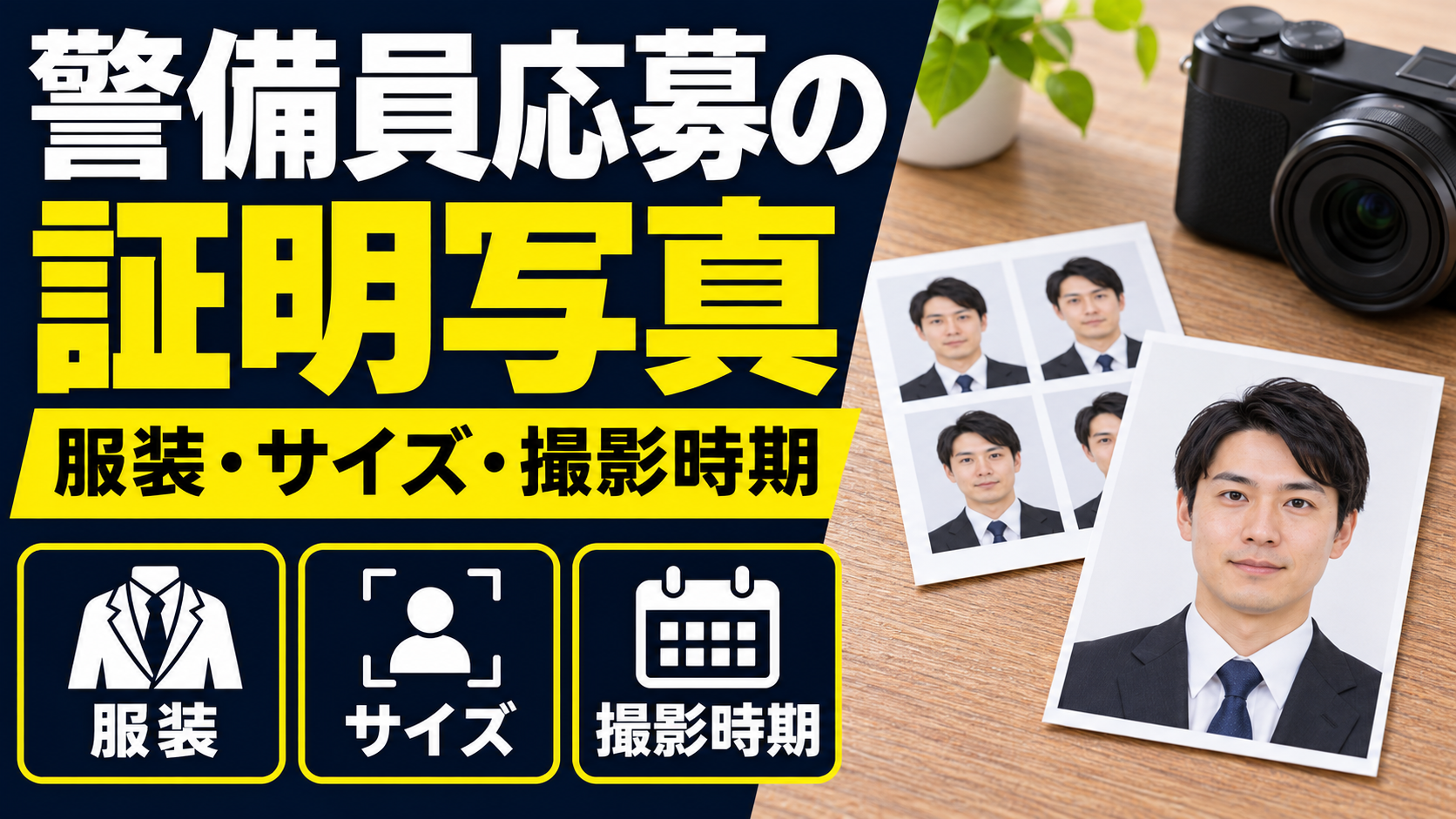
警備会社へ応募する履歴書を用意するとき、写真のサイズや撮影方法で手が止まることがあります。紙に貼る写真と、応募フォームへ送る画像では、確認する項目が少し違います。先に提出先の指定を確認すれば、撮り直しやアップロードのやり直しを減らせます。
この記事は、証明写真の準備から提出前の点検までを扱います。職歴や志望動機の書き方は、履歴書・職務経歴書の書き方を参照してください。
写真を撮る前に、応募先の指定を確認する
最初に見るのは、求人票、応募案内、提出フォームです。「写真付き履歴書」「写真データを別添」「写真不要」など、指定に合わせて準備します。警備会社への応募というだけで、全社共通の写真規格が決まるわけではありません。
千葉県の応募書類案内では、一般的な証明写真の目安として縦4センチ×横3センチ、3カ月以内の撮影が示されています。これは一般的な準備の目安です。応募先が別の寸法や撮影時期を指定している場合は、その案内を確認してください。出典:千葉県「応募書類の書き方」
| 提出方法 | 先に確認すること |
|---|---|
| 紙の履歴書 | 写真欄の寸法、貼付の必要性、提出部数 |
| 履歴書をPDFで提出 | 写真を文書内に入れるか、画像を別に添えるか |
| 応募フォーム | 画像形式、容量上限、縦横比、推奨画素数 |
センチメートルは印刷した大きさ、ピクセルは画像の画素数、MBはファイル容量です。「4×3」とだけ見て、紙の寸法と画像の画素数を混同しないようにしましょう。フォームの見本やヘルプも読み、指定が分からないまま何度も加工するのを避けます。
撮影から提出までを逆算して準備する
証明写真の準備では、撮影日より先に応募の締切と提出方法を確認します。紙の履歴書を郵送するのか、Webフォームへ写真をアップロードするのか、PDFの履歴書に画像を入れるのかで、必要な作業が変わるためです。紙写真を撮ってからデータが必要と気づくと、受取りや再撮影の手間が増えるかもしれません。
最初に、写真の寸法、撮影時期の指定、枚数、データ形式、容量の上限を一か所へまとめます。求人ページと応募案内で表現が異なる場合は、自分に都合のよい方を選ばず担当窓口へ確認しましょう。「写真あり」とだけ書かれていて細かな指定が見当たらないときも、提出画面や使用する履歴書の写真欄を見てから準備します。
確認の例:「応募書類の写真について、紙の履歴書に貼るものとは別に画像データも必要でしょうか。データ提出の場合の形式と容量、撮影時期の指定があれば教えてください。」
締切直前にならないよう、撮影後に仕上がりを確認する時間を残します。撮影機の設置場所に着けばすぐ完成するとは限らないため、利用可能な時間やデータ受取り方法も調べておくと安心です。日程に余裕が少ない場合は、無断で写真なしの書類を出すより、提出方法について応募先に確認してください。
写真館・証明写真機・スマートフォンの選び方
どの撮影方法を選ぶかは、費用だけでなく、紙とデータの両方が必要かで考えます。写真館では、応募用であることと必要な形式を伝え、料金にデータが含まれるか確認します。証明写真機を使う場合も、データの受け取り方法や保存期限を撮影前に見ておくと安心です。
スマートフォンで撮るなら、応募先が自分で撮影した写真を受け付けるか確認します。自撮りで腕を伸ばすより、端末を固定し、正面から撮れる位置を探す方が構図を整えやすくなります。背景に家具や他の人が入らない場所を選び、顔に強い影が落ちていないかを見ます。
服の色を変える加工や輪郭を大きく変える加工は避け、現在の本人が分かる写真にしましょう。明るさを調整するときも、肌や髪の境目が消えるほど補正しないことが大切です。高価な撮影プランを使えば採用されやすくなる、と考える必要はありません。
撮影方法を選ぶときは、仕上がりと受取りを比べる
写真館、証明写真機、スマートフォン撮影のどれがよいかは、応募先の指定と自分で点検できる範囲で考えます。料金だけでなく、必要な形式で受け取れるか、写真のサイズを選べるか、撮り直しやデータ保存について案内があるかを確かめましょう。自分で撮る場合は背景、明るさ、構図を確認する作業も自分で担います。
| 比較する点 | 確認する内容 |
|---|---|
| 提出形式 | 紙とデータの両方が必要か、片方だけか |
| 受取り | その場で受け取れるか、後で取得する手続があるか |
| 調整 | 指定の寸法やデータ条件に合わせられるか |
| 保存 | 取得期限や保存先を自分で把握できるか |
| 確認 | 顔の見え方や印刷状態を提出前に確かめられるか |
撮影サービスの「履歴書用」という表示があっても、応募先の独自指定まで満たすとは限りません。必要な寸法を先に控え、商品やメニューの説明と照合します。データの受取り用コードやURLが発行された場合は、写真を取得できたかをその場で確認し、第三者に共有しないよう管理しましょう。
撮影するときに確認する5項目
- 顔が正面を向き、左右どちらかに大きく傾いていないか。
- 頭の上や肩が不自然に切れていないか。
- 髪や眼鏡の反射で目元が隠れていないか。
- 服の襟、しわ、汚れが目立っていないか。
- 背景に影や物の写り込みがないか。
面接で着る予定の、清潔で落ち着いた服装を候補にすると準備をまとめやすくなります。ただし、制服を支給する仕事だからといって、現職の警備会社の制服で撮影するのは避けましょう。会社名や所属が写ることもあり、応募先へ提出する写真として適切か別の確認が必要になります。
紙の履歴書に貼る場合の手順
- 実際に使用する履歴書の写真欄を確認する。
- 必要な寸法に沿って、顔や頭が切れないように切る。
- 写真が外れた場合に備え、裏に氏名を軽く記入する。
- 写真を傷めないよう、適切な量ののりなどで平らに貼る。
- 傾き、浮き、のりのはみ出しを確認する。
裏に書くときは、強く押して表に跡を残さないよう注意してください。先に書類の内容を完成させてから写真を貼れば、履歴書を書き直す際の無駄を減らせます。無理にはがした写真に折れや汚れが出た場合は、状態のよいものに替えます。
画像やPDFで提出する場合の点検
画像を文書に入れるときは、縦横比を固定してサイズを調整します。枠に合わせるために横だけ縮めると、顔の形が変わって見えます。不要な背景を切り取る操作と、画像を引き伸ばす操作は分けて考えてください。
保存後は元の編集画面だけでなく、送る予定のファイルを開き直します。PDFにすると写真だけ消えたり、位置がずれたりしていないか、ページ全体と拡大表示の両方で確認します。容量が大きい場合は、指定の上限に合わせて縮小し、読み取れる画質が残っているか見直しましょう。
架空の例として、応募フォームがJPEG・2MB以下を指定しているのに、スマートフォンから別形式の6MBの画像を選ぶと、そのままでは受け付けられない場合があります。この場合は「写真を撮り直す」前に、対応形式で保存できるか、容量を調整できるかを確認します。実際の指定は各応募先に従ってください。
紙写真と画像データで異なる最終確認
紙の写真は、貼る前に仮置きして確認する
切り分ける必要がある場合は、指定の寸法を確かめてから作業します。写真欄に仮置きし、顔の向き、上下、枠との関係を確認しましょう。糊を付けてから位置がずれていると気づくのを防ぐためです。裏面に氏名などを記入する場合も、応募先や履歴書の案内に従い、表面へ強く跡を付けないようにします。
貼付後は、角が浮いていないか、書類の文字に重なっていないかを見ます。封筒に入れるときには、書類を必要以上に折り曲げたり、写真が擦れる入れ方をしたりしないようにしましょう。印刷した履歴書に写真を直接配置する方式が認められているかは、応募先の指定を確認します。
データは「選択したファイル」と「提出される表示」を見る
ファイル名が似ていると、撮り直し前の写真や別用途の画像を選んでしまうことがあります。送信前に画像を開いて本人の写真か、向きは正しいか、顔が切れていないかを確認します。撮影画面のスクリーンショットや、編集アプリの操作部分まで含む画像を、完成写真として送らないよう注意してください。
Webフォームにプレビューがある場合は、アップロード後にも確認します。元の画像では顔が収まっていても、フォーム内の枠で切り取られる場合があるためです。写真を入れたPDFを提出する場合は、編集画面だけでなく、保存したPDFを開いて表示を見ます。ほかのページが消えていないか、文字や写真が重なっていないかも併せて確かめましょう。
容量が上限を超えるときは、まず指定のファイル形式と画像寸法を確認します。小さくすることだけを優先して、顔の判別がしにくい画像にしてしまわないようにします。操作が分からない場合は、元データを残した上で撮影サービスの案内や応募先のサポートを確認してください。
写真の保存と提出先にも注意する
写真のファイル名は、氏名と用途が分かる程度にし、生年月日や住所まで入れる必要はありません。公開設定の共有リンクに写真を置くより、応募先が指定する提出方法を使います。外部の加工サービスを利用する場合は、画像の保存や利用に関する説明も確認してください。
複数社へ応募する場合は、撮影日と元データを手元に残しておくと管理しやすくなります。ただし、一度使った写真ならいつまでも使えるわけではありません。指定の撮影時期を満たすか、現在の髪型や外見と大きく違っていないかを応募のたびに見直します。
提出前は「指定どおりの形式」「本人が分かる写り」「ファイルを正常に開ける」の3点を確認しましょう。写真の準備が終わったら、応募先名や連絡先など、書類全体の誤りも一緒に点検しておくと安心です。
複数社へ応募するときの写真管理
同じ写真を使う場合でも、各社の指定が同じかを確かめます。A社では紙、B社では画像データが必要ということもあるため、「写真は用意した」と一括で済ませず、応募先別に提出済みかを管理します。画像ファイルには撮影時期や用途が分かる名前を付けると、古い写真との取り違えを減らせます。
元画像、提出用画像、写真を入れた履歴書を分けて保存する方法もあります。ただし、ファイルを増やしすぎて最新版が分からなくならないよう、不要な途中版は自分の管理方針に沿って整理します。他社へ提出した履歴書全体を、そのまま新しい会社に送る前に、宛先や志望動機、会社名が混ざっていないか必ず読み直しましょう。
応募が終わった後も、データをどこへ保存したか把握しておきます。共有端末や印刷サービスを利用した場合は、そのサービスの案内に従ってデータの扱いを確認してください。顔写真を含む応募書類を、相談目的で不特定多数の人が見られる場所へ投稿する必要はありません。
提出前の仕上げを短くまとめる
最後は、応募先、本人の写真、サイズや形式、写真の向き、書類全体の表示、送信先の六点を順番に見ます。毎回同じ順番で点検すれば、細かな修正を繰り返している間に宛先の確認を忘れるのを防げます。送信したら、受付完了画面や案内メールを確認し、写真の準備と応募の受付を別々に記録してください。
エラーで写真を提出できないとき
まず表示されたエラーを読み、容量、形式、縦横の条件と選択したファイルを照合します。ファイルを選んだだけでアップロードが完了していない場合もあるため、完了表示を確認します。原因が分からなければ、応募先へ症状と締切を伝え、別の提出方法があるか相談しましょう。
エラー画面を相談のために送るときは、氏名や住所などの入力欄、他の応募先のタブが写っていないか確認します。写真を送信できないからといって、担当者の私的なSNSなど指定されていない窓口へ送るのは避け、公式の連絡先を使ってください。
証明写真で迷ったときのよくある質問
写真が用意できていなければ、応募を諦めるべきですか
自分で提出条件を変えず、締切と準備状況を応募先へ相談します。後日の提出が認められるかどうかは会社側の判断です。許可を得ていないのに「後で送ればよい」と考えて、指定された写真を省かないようにしましょう。
背景を加工したり、顔の印象を変えたりしてよいですか
背景や構図の調整が必要な場合も、本人の見た目を大きく変える加工は避けます。実際の本人を確認できる写真かを軸に考え、応募先や撮影サービスの案内を確認してください。判断に迷うほどの加工が必要なら、撮影環境を整えて撮り直す方法を検討します。
撮影した服装で面接にも行く必要がありますか
写真と面接の服装を同じにすることより、それぞれの指定を確認することが先です。面接案内で服装の指定があれば従いましょう。写真だけで採用が決まると考えず、書類全体の内容と当日の説明も含めて準備することが大切です。
参考資料・確認日
確認日:2026年11月4日。写真の指定やサービスの料金は変更されるため、応募時点の案内を優先してください。
コメント